
Microsoft Whiteboard – ứng dụng bảng trắng trực tuyến của Microsoft, đem đến cho chúng ta một cách mới mẻ để giao tiếp và làm việc cùng nhau trong môi trường trực tuyến. Với khả năng vẽ, chia sẻ ý tưởng và tương tác thời gian thực, Microsoft Whiteboard trở thành công cụ hữu ích các cuộc họp trực tuyến, dù bạn đang làm việc từ xa hay trong cùng một văn phòng. Hãy cùng khám phá Microsoft Whiteboard là gì, giao diện và những tính năng mới của phần mềm này.
Contents
Microsoft Whiteboard là gì?
Microsoft whiteboard là ứng dụng bảng trắng online đa nền tảng của Microsoft. Có thể sử dụng dưới hình thức ứng dụng online và một tính năng của Microsoft Teams. Microsoft Whiteboard cho phép người dùng viết, vẽ, ghi chú, và tương tác với nội dung trên một bảng trắng ảo, tạo điều kiện cho sự tương tác và sáng tạo trong quá trình làm việc nhóm.
Microsoft Whiteboard ra mắt phiên bản mới vào tháng 6.2021, với giao diện đẹp mắt và hiện đại hơn, bao gồm nhiều tính năng mới.
Mời bạn xem đoạn clip giới thiệu phiên bản mới sau
Microsoft Whiteboard có thể sử dụng trên các nền tảng và thiết bị: Microsoft Windows (trên Windows 10 hoặc cao hơn), Android, Apple iOS, các thiết bị Surface Hub.
Bạn có thể sử dụng Microsoft Whiteboard như là một tính năng trong Microsoft Teams.
Để dụng bảng trắng online này, bạn cần đăng nhập tài khoản Microsoft.
Các điểm nổi bật của Microsoft Whiteboard
- Tích hợp dễ dàng: Microsoft Whiteboard tích hợp hoàn hảo với các ứng dụng và dịch vụ của Microsoft như Office 365 và Teams. Điều này cho phép người dùng dễ dàng chia sẻ nội dung và tương tác với các thành viên trong nhóm làm việc.
- Giao diện trực quan: Giao diện của Microsoft Whiteboard được thiết kế đơn giản và trực quan, cho phép người dùng dễ dàng sử dụng và tìm hiểu. Các công cụ vẽ và ghi chú đa dạng cung cấp sự linh hoạt trong việc biểu diễn ý tưởng và ôn tập thông tin.
- Tương tác thời gian thực: Microsoft Whiteboard cho phép nhiều người cùng làm việc trên cùng một bảng trắng từ xa. Bất kỳ ai trong nhóm có thể xem và chỉnh sửa nội dung trực tiếp, tạo điều kiện cho sự tương tác thời gian thực và đồng bộ hóa ý tưởng.
- Lưu trữ thời gian thực trên đám mây và chia sẻ dễ dàng: Microsoft Whiteboard tự động lưu dữ liệu. Nên bạn không sợ mất dữ liệu khi có sự cố về mạng, máy tính. Cho phép lưu trữ và chia sẻ bảng trắng với dạng tệp tin, giúp người dùng truy cập lại nội dung đã làm việc trong tương lai. Điều này đảm bảo sự linh hoạt và tiện lợi trong việc làm việc từ xa và theo dõi quá trình công việc.
- Hỗ trợ đa nền tảng: Microsoft Whiteboard có sẵn trên nhiều nền tảng, bao gồm máy tính cá nhân, máy tính bảng và điện thoại di động. Điều này cho phép người dùng truy cập và làm việc trên Microsoft Whiteboard từ bất kỳ thiết bị nào mà họ có.
Các tính năng của Microsoft Whiteboard
Để tiếp tục hiểu rõ Microsoft Whiteboard là gì, cùng điểm qua những tính năng của Microsoft Whiteboard. Đặc biệt, ở phiên mới có thêm nhiều tính năng hữu ích cho dạy học trực tuyến và họp trực tuyến.
1. Giao diện người dùng
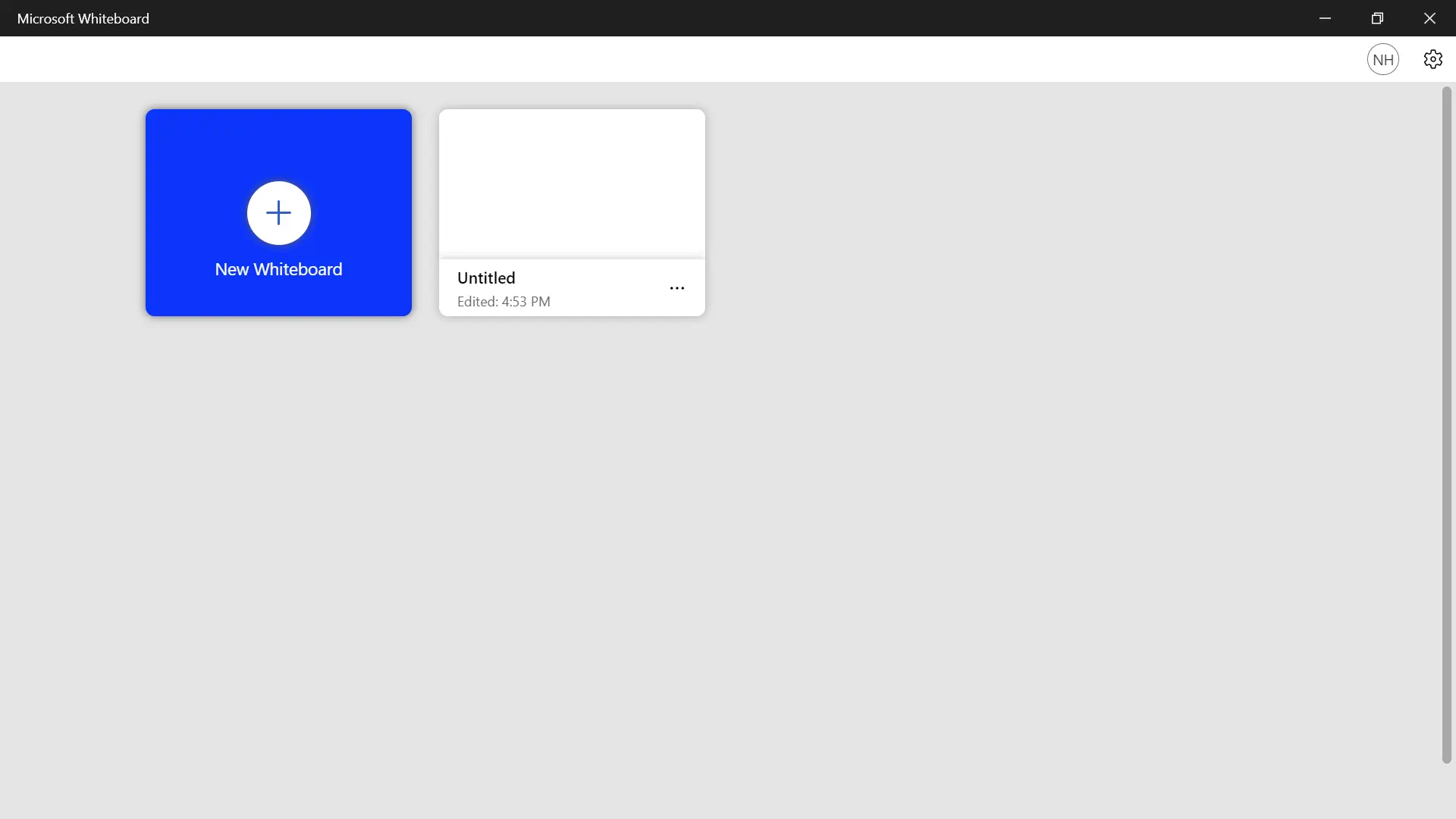
Giao diện của Microsoft Whiteboard vô cùng đơn giản và trực quan. Bất cứ ai cũng có thể sử dụng được.
Trang chủ của Microsoft Whiteboard chỉ gồm 2 chức năng: truy cập bảng cũ và tạo bảng mới.
Bên trong từng bảng, giao diện là một tấm bảng trắng khổng lồ giúp người dùng có không gian rộng rãi để viết, vẽ, tương tác, ghi chú trên màn hình. Những tùy chọn chi tiết được giấu trong những nút nhỏ ở thanh công cụ bên trái và phía trên bảng.
2. Tính năng bút vẽ (inking)
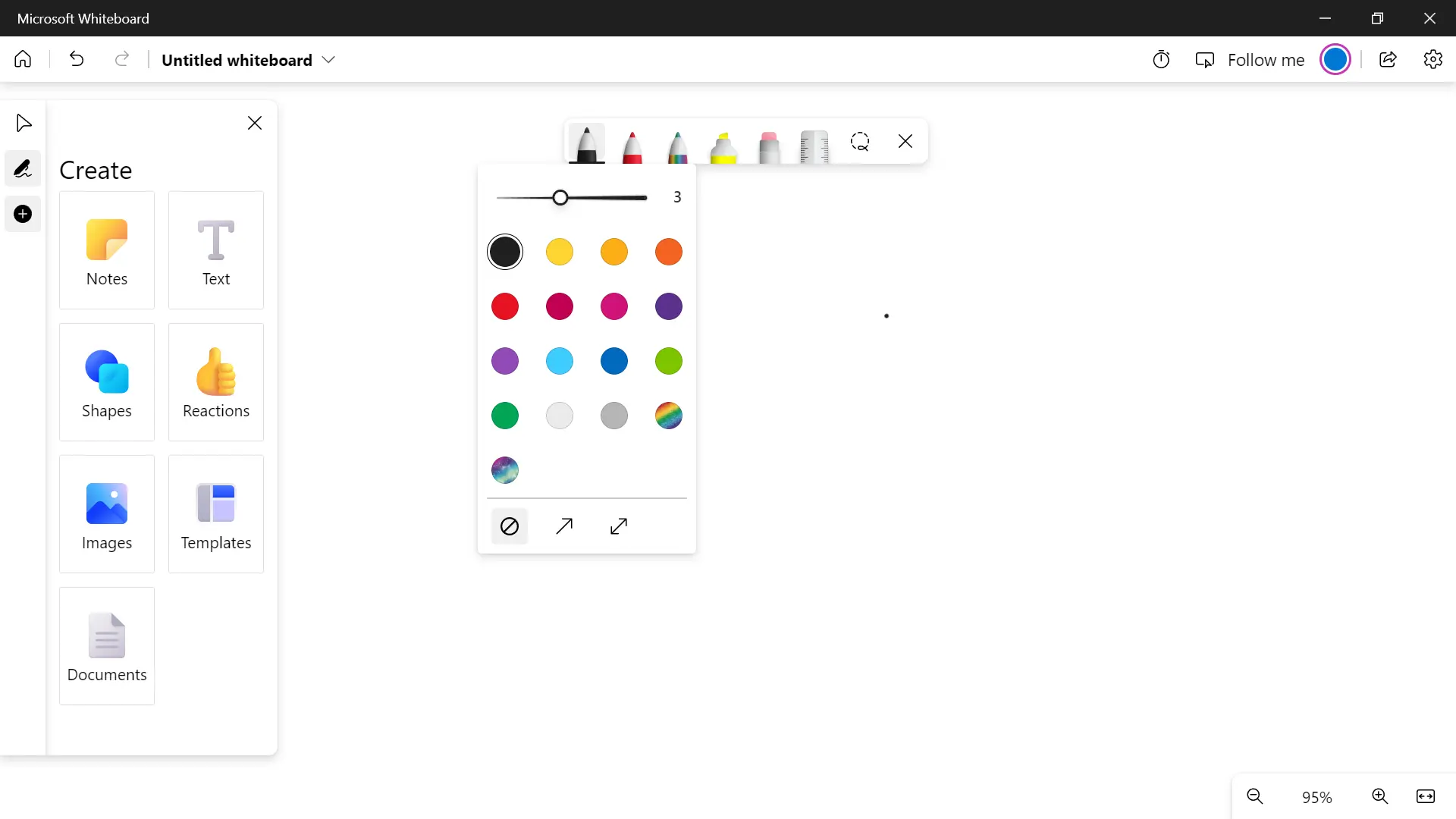
Thanh công cụ inking (phím tắt Alt + w) cho bạn 3 tùy chọn bút: 1 bút highlight, 1 bút xóa, 1 thước và một công cụ vùng chọn. Đặc biệt ở phiên bản mới, Microsoft Whiteboard có thêm màu rainbow và màu galaxy, tạo thêm hứng thú cho việc viết vẽ trên bảng.
Một tính năng khá hay của Microsoft Whiteboard là Enhanced Ink Shape: tự động nhận diện và biến nét vẽ của bạn thành hình tròn, vuông, tam giác hoàn chỉnh. Đặc biệt hữu ích khi thầy cô dạy học trực tuyến.
Để dùng Microsoft Whiteboard tốt nhất thì bạn nên sử dụng bảng vẽ cảm ứng, hoặc dùng trên thiết bị cảm cứng (điện thoại tablet), hay màn hình tương tác (vd: Neat Board).
Xem thêm: 7 lợi ích của bảng dạy học thông minh Neat Board trong giáo dục
3. Thiết lập background (nền bảng)
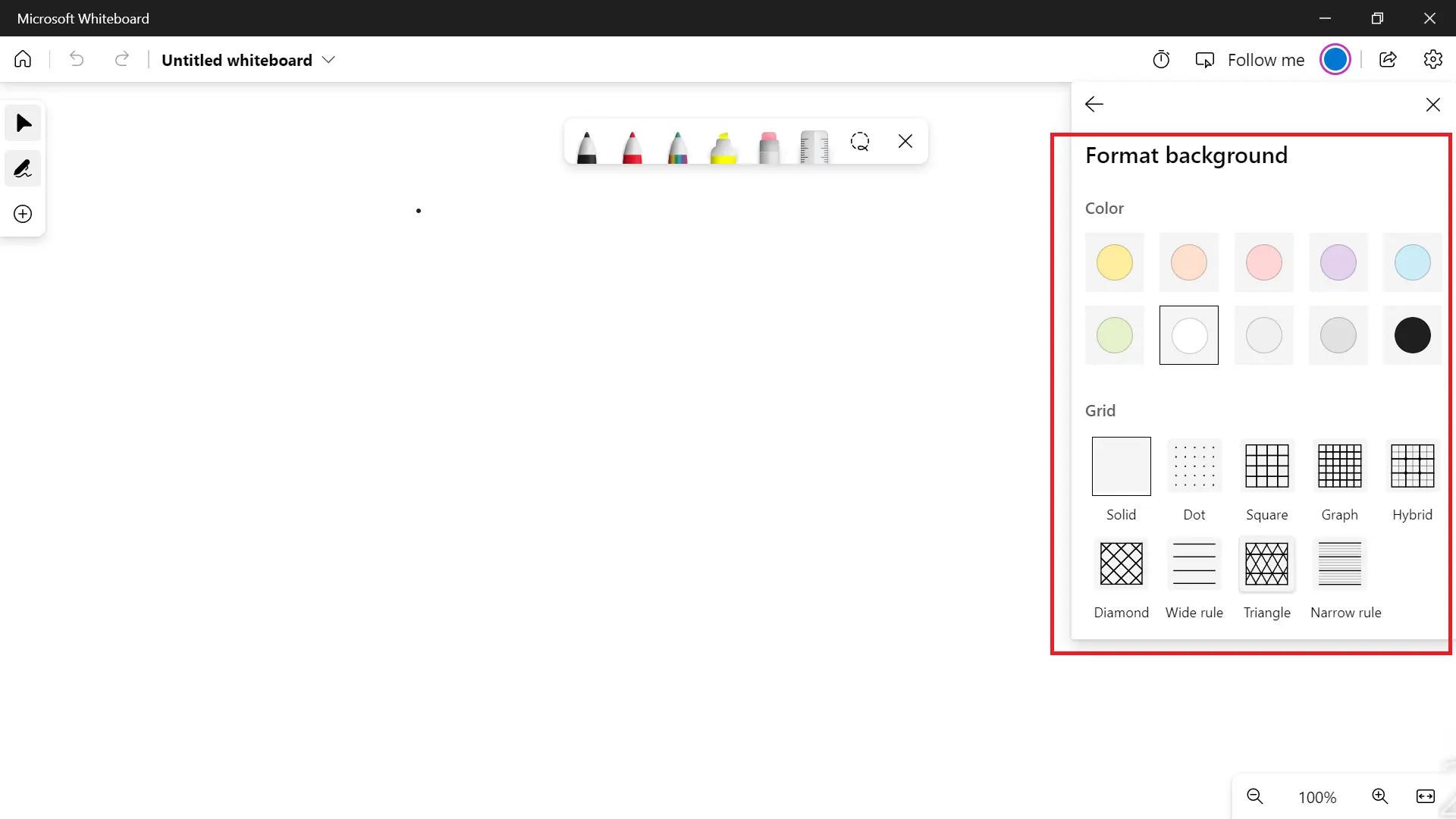
Microsoft whiteboard cho phép bạn tùy chỉnh background cho từng bảng. Bạn có thể lựa chọn màu nền bảng và các loại dòng kẻ.
4. Thêm các nội dung vào bảng trắng whiteboard
Công cụ Brainstorm, cộng tác trực tuyến, bạn có thể thêm nhiều nội dung vào bảng, bao gồm: Ghi chú, hình khối, văn bản, hình ảnh, file, template (mẫu), thêm biểu tượng phản ứng (nút like, trái tim,..).
5. Chia sẻ bảng và cộng tác thời gian thực
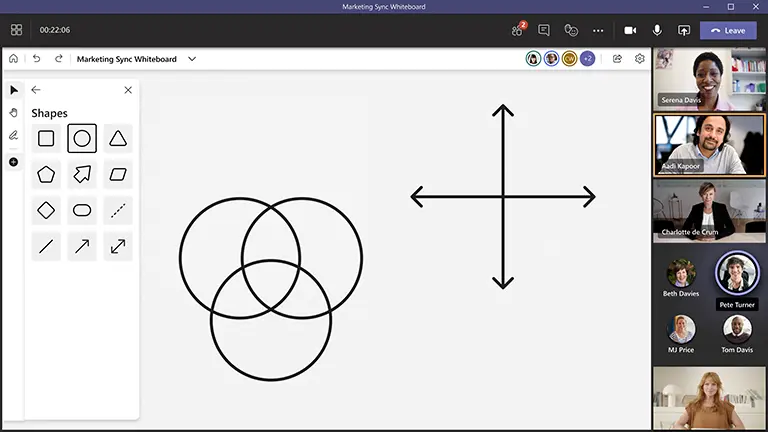
Microsoft Whiteboard cho phép bạn chia sẻ bảng bằng được link để bất kì ai cũng có thể xem được.
Tính năng cộng tác thời gian thực cho phép nhiều người cùng một lúc viết, vẽ, thao tác trên bảng.
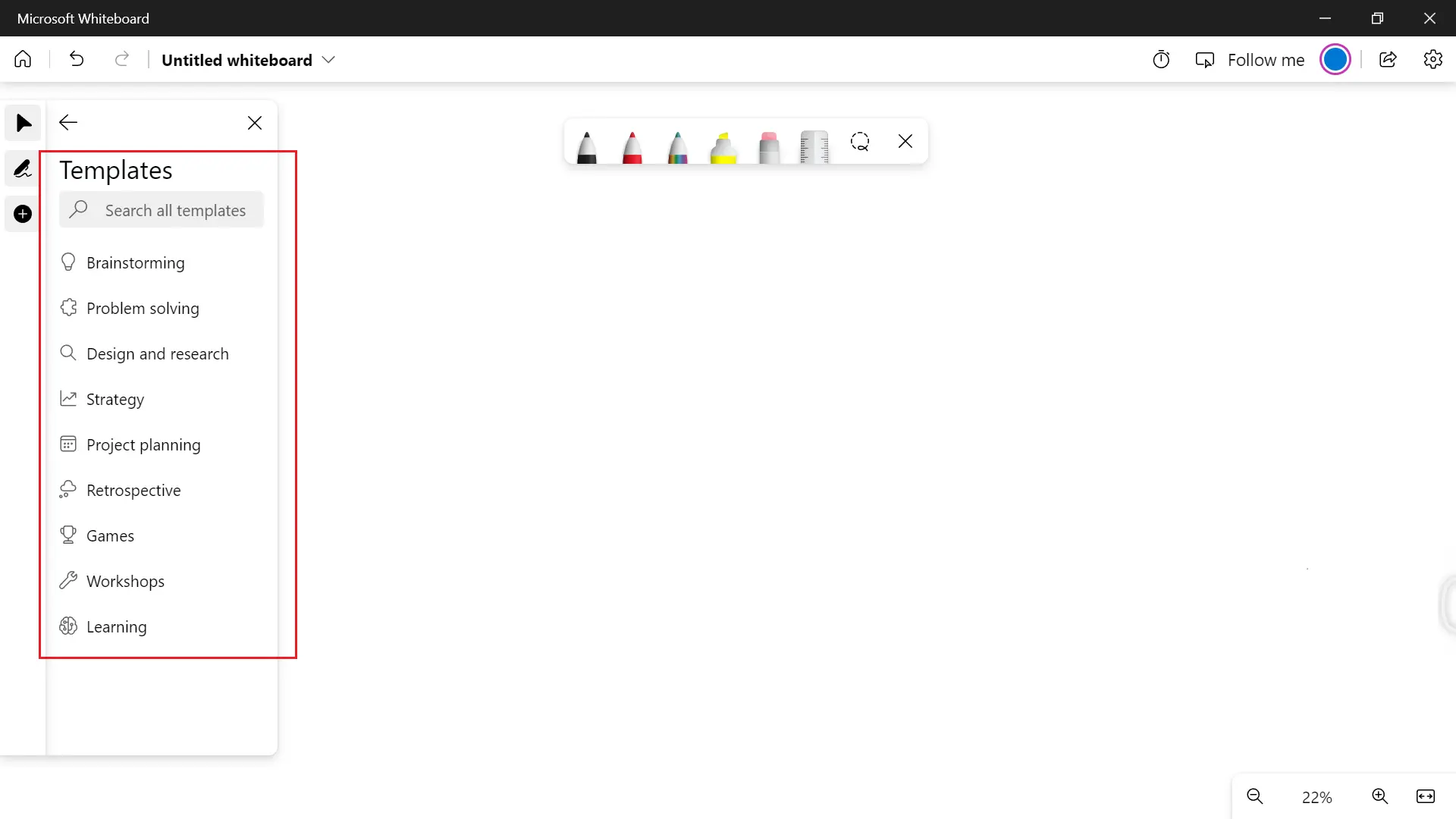
6. Template mẫu
Đây là tính năng hữu ích mới được thêm vào Microsoft Whiteboard. Những mẫu được tạo sẵn cho các mục đích: học, trò chơi, lên kế hoặc dự án, lên chiến lược, giải quyết vấn đề, brainstorm, thiết kế và nghiên cứu.
Tải về Microsoft Whiteboard
Bạn có thể sử dụng microsoft Whiteboard miễn phí trên nhiều nền tảng:
Link tải ứng dụng trên điện thoại android
Link tải ứng dụng trên điện thoại Iphone
Sử dụng Microsoft Whiteboard trong Microsoft Team
Nếu bạn họp với Microsoft Teams, bạn có thể sử dụng trực tiếp bảng trắng Microsoft Whiteboard. Các bước thực hiện như sau:
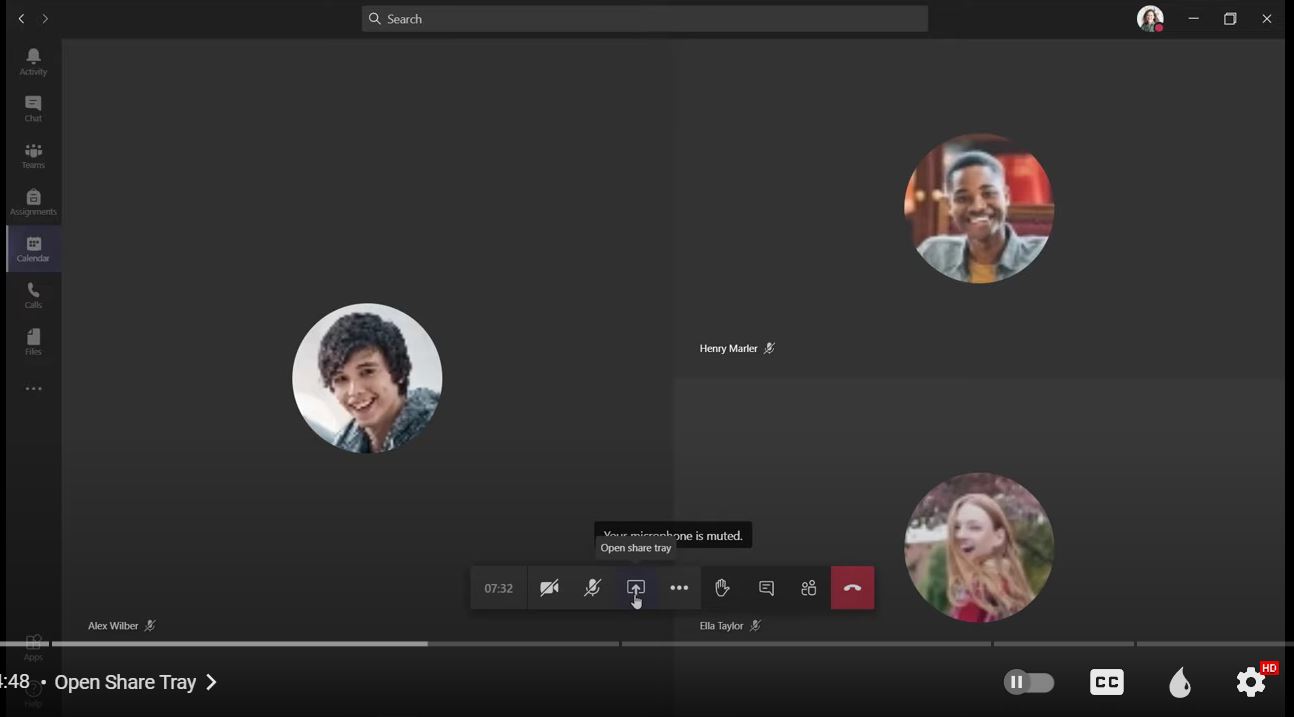
Bước 1: Chọn biểu tượng Share trong tùy chọn chia sẻ của cuộc họp MS team
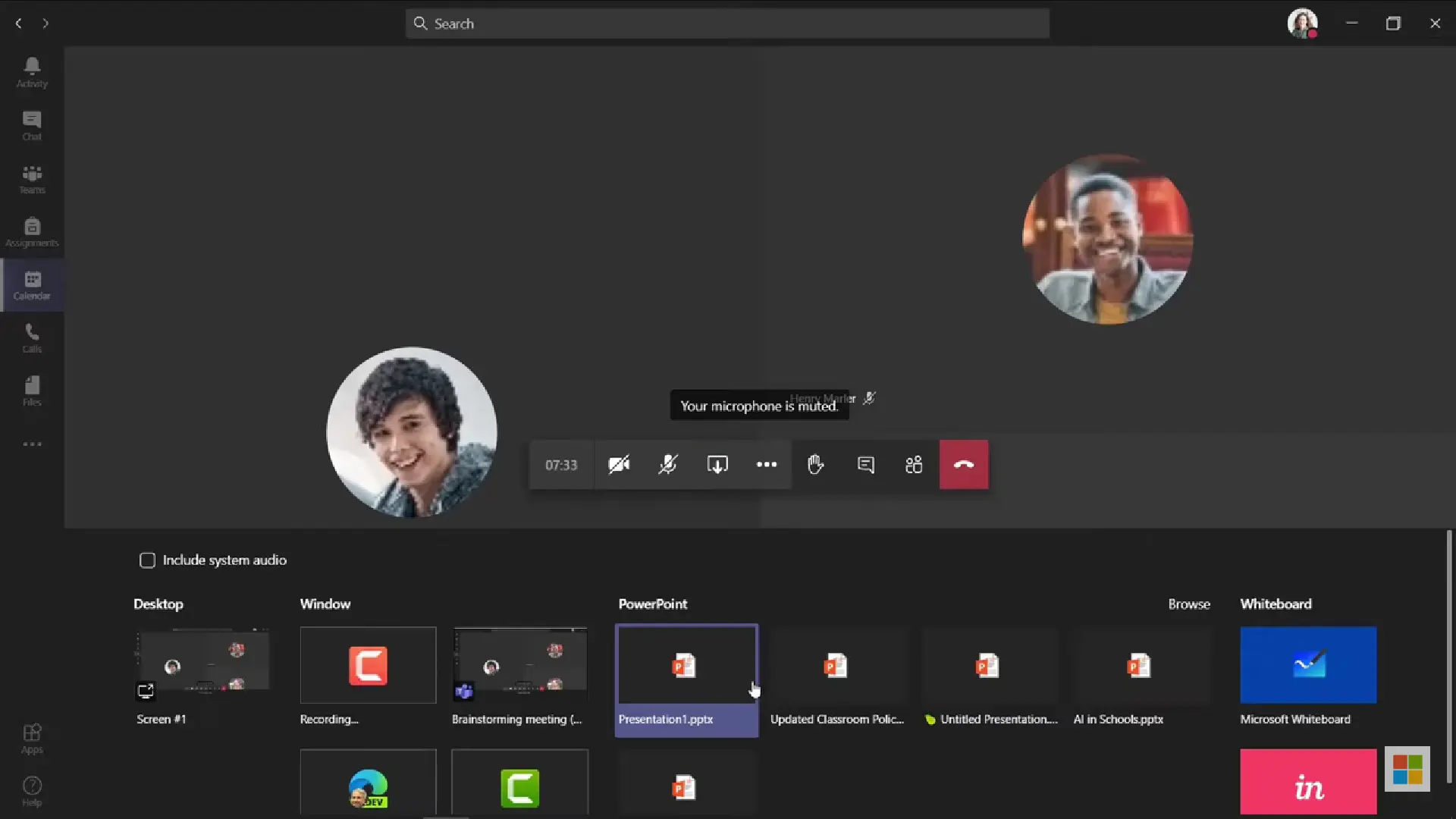
Bước 2: Chọn ứng dụng Microsoft Whiteboard
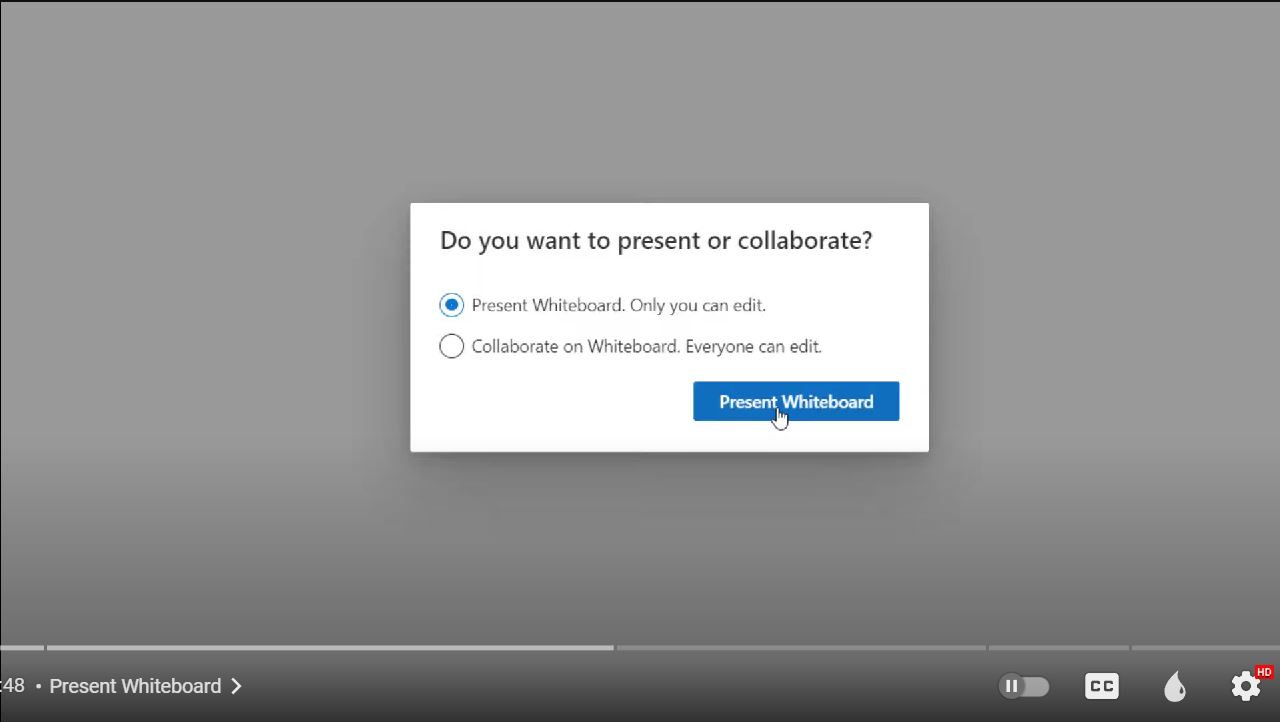
Bước 3: Chọn Present (chỉ bạn mới có quyền chỉnh sửa), hoặc Collaborate (tất cả mọi người đều có thể chỉnh sửa)
Bước 4: Bắt đầu sử dụng whiteboard trong cuộc họp MS Teams
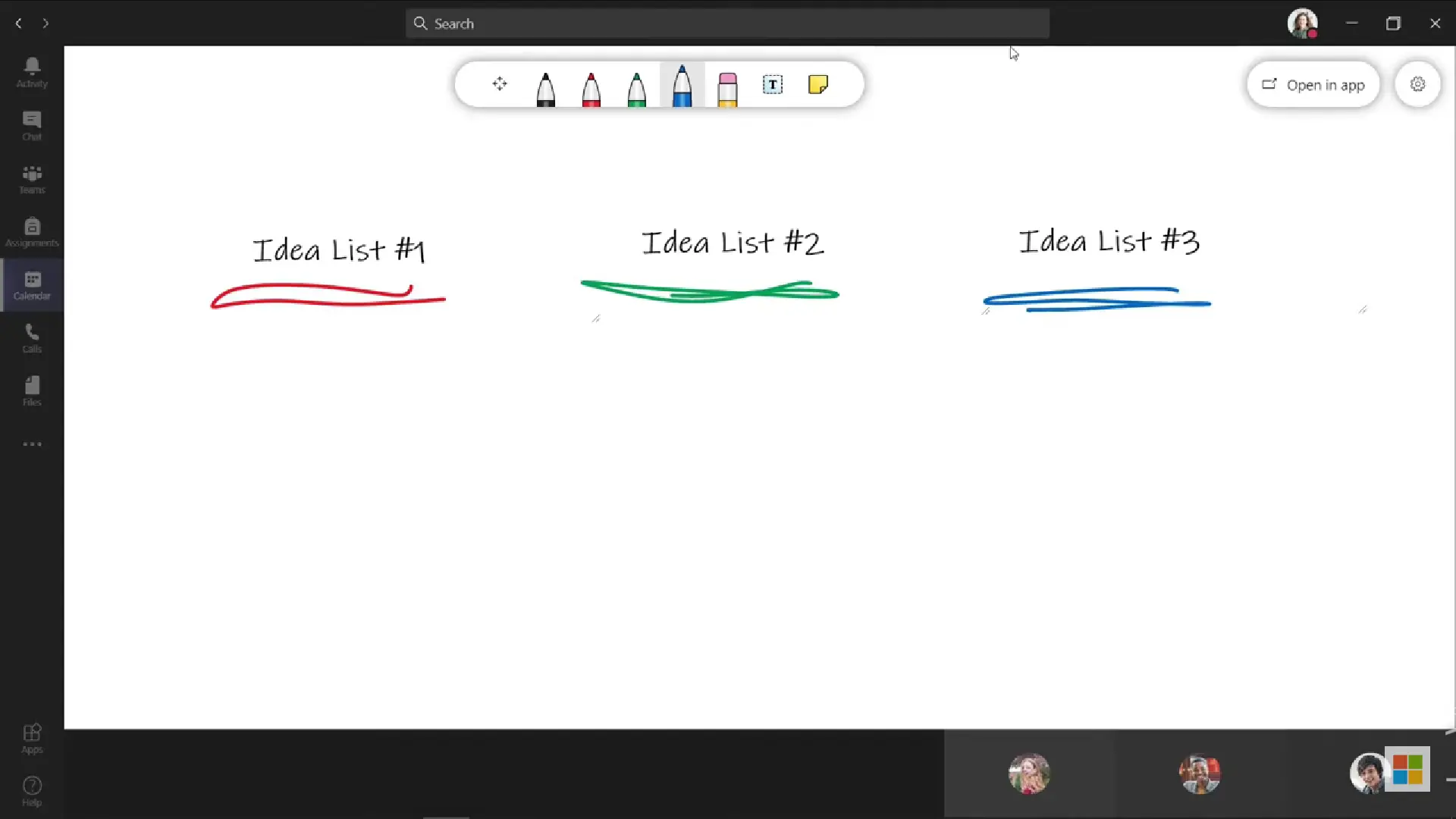
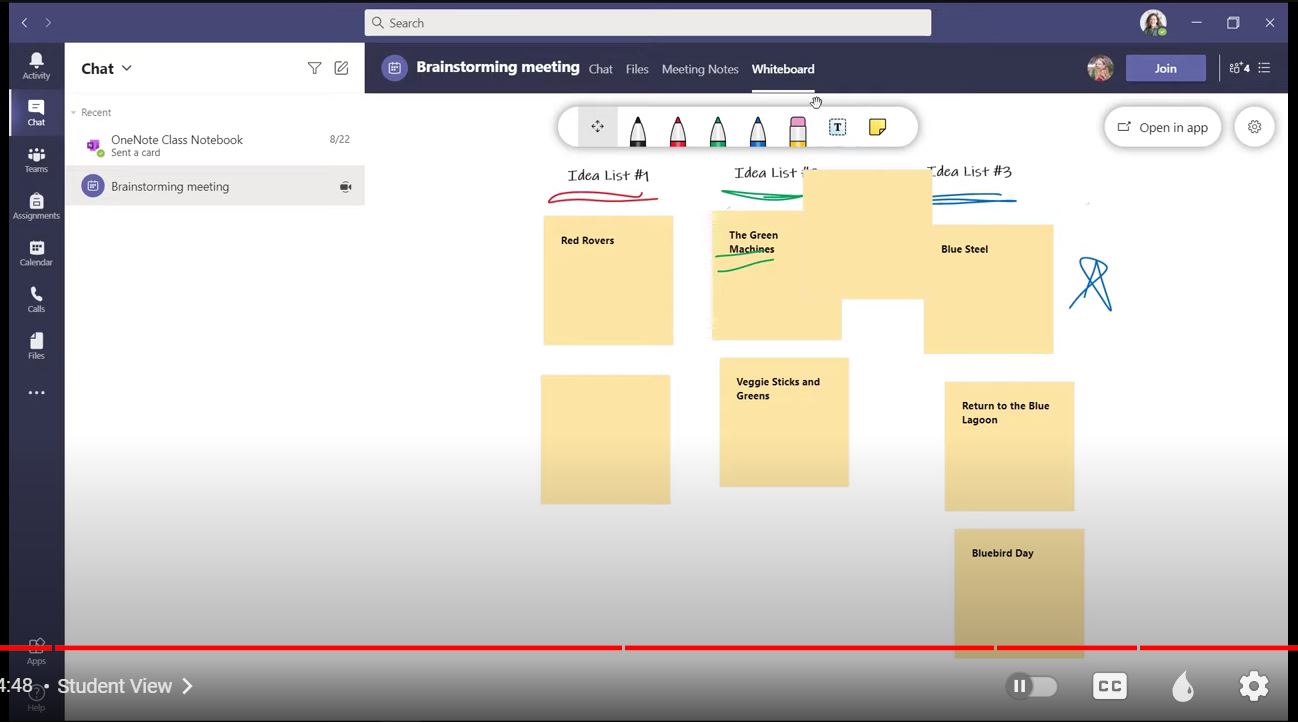
Bước 5: Sau khi đã chọn bảng cho cuộc họp, whiteboard đó sẽ mặc định trong cuộc chat Team đã họp
Những câu hỏi thường gặp về Microsoft Whiteboard (FAQ)
Mong rằng bài viết này đã giúp bạn hiểu tổng quát Microsoft Whiteboard là gì? Sau đây là giải đáp một số câu hỏi thường gặp:
1. Tôi cần tài khoản nào để sử dụng Microsoft Whiteboard?
Để sử dụng Microsoft Whiteboard trên máy tính, điện thoại thì bạn cần có tài khoản Microsoft (microsoft Account). Để sử dụng ứng dụng này phiên bản online bạn cần đăng nhập bằng tài khoản của công ty, trường học.
2. Microsoft Whiteboard của Windows 10 có giống bản được cài trên Surface Hub và ghim tại Welcome Screen không?
Bảng trắng cho Windows 10 là phiên bản mới hơn bản trên Surface Hub.
Trên surface Hub, bạn có thể sử dụng phiên bản có sẵn, hoặc cài đặt phiên bản mới để dùng song song với bản có sẵn. Bạn cũng có thể chuyển hoàn toàn qua dùng bản mới.
3. Microsoft Whiteboard trên Window, iOS, android có gì khác nhau?
Ứng dụng này trên 3 nền tảng Window, iOS, android tương tự nhau, chỉ có vài khác biệt nhỏ. Chẳng hạn trên điện thoại thì Microsoft Whiteboard không hỗ trợ tìm kiếm ảnh trên bing, và bạn phải gõ tên để mời người tham gia, chứ không copy được như window.
4. Microsoft Whiteboard có tốt hay không?
Microsoft Whiteboard được cộng đồng người dùng đánh giá cao. Phiên bản mới có nhiều cải tiến hoàn thiện phục vụ cho việc dạy học, họp trực tuyến, làm việc trực tuyến. Nếu công ty bạn đang dùng MS Team thì Microsoft Whiteboard rất tiện lợi.
Tags: Microsoft, white board, bảng trắng, tính năng

