
Zoom Team Chat là gì? Việc nhận được lượng thông tin, tin nhắn và tài nguyên khổng lồ khiến bạn rất khó kiểm soát. Việc cần làm là sắp xếp có tổ chức để tiết kiệm thời gian. Tuy nhiên, khi kết hợp các công cụ bổ sung có thể khiến bạn có thêm một số đầu việc cần kiểm tra. Do đó, bạn cần một ứng dụng có thể giúp bạn có thể tinh gọn mọi công việc.
Giải pháp trò chuyện Zoom Team Chat được coi là vũ khí bí mật có thể dùng bất cứ khi nào, giúp bạn giải quyết những công việc trên. Có sẵn trong nền tảng Zoom nên sẽ không tốn thêm phí.

Tuy nhiên, biết cách gửi tin nhắn qua cuộc trò chuyện là một chuyện, biết cách tận dụng tối đa các tính năng của Zoom Team Chat để tận dụng tối đa thời gian của bạn là một chuyện khác. Để tận dụng tối đa trải nghiệm trò chuyện, hãy xem một số phương pháp sử dụng Zoom Team Chat trong bài viết dưới đây.
Contents
Mẹo sử dụng Zoom Team Chat
Chức năng trả lời
Khi cuộc trò chuyện cá nhân hoặc nhóm diễn ra nhanh chóng, bạn sẽ khó theo dõi tin nhắn nào mà mọi người đang phản hồi. Bằng việc chọn “Trả lời” dưới một tin nhắn để trả lời trực tiếp cho những người tham gia khác biết rằng bạn đang phản hồi cùng chủ đề.
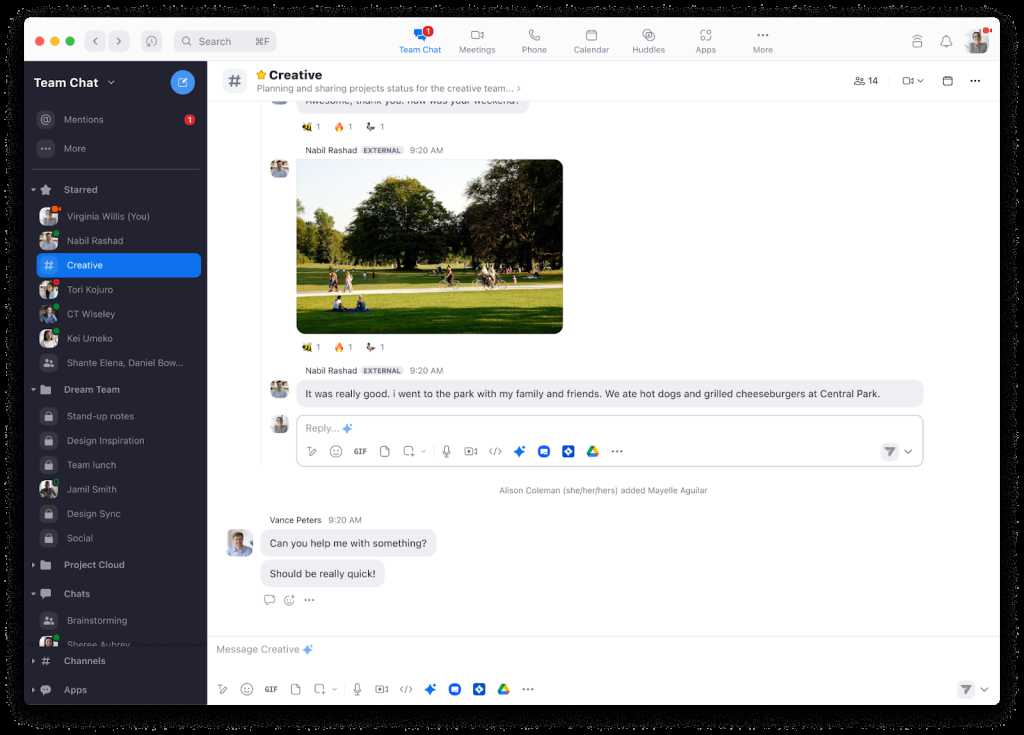
Nhúng và xem trước các liên kết
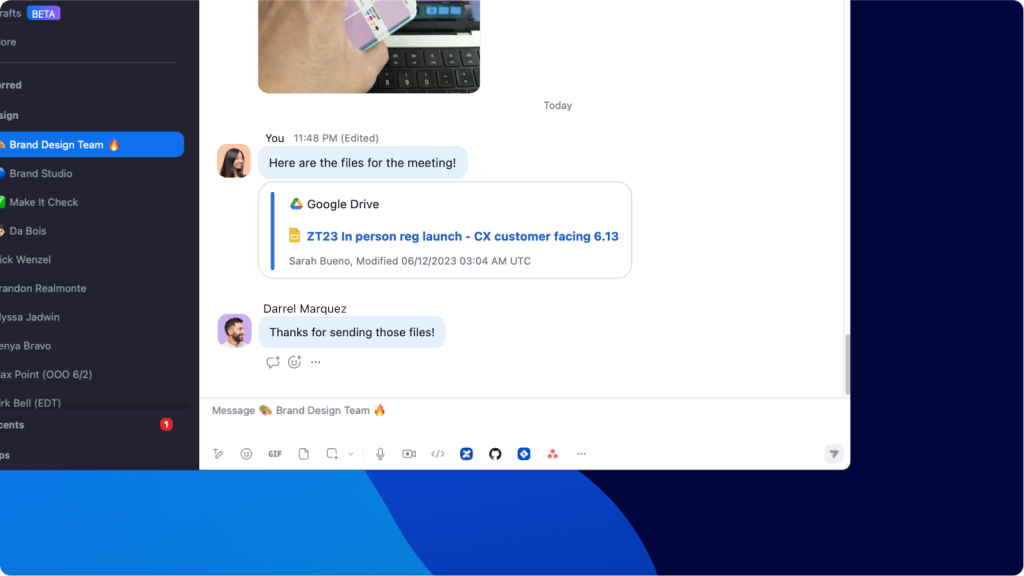
Sử dụng tùy chọn “Thêm liên kết” trong trường “Định dạng” để nhúng liên kết trực tiếp trong văn bản, hạn chế sử dụng URL dài. Sau khi đã thêm siêu liên kết, bạn có thể nhấp vào và chọn “Mở liên kết” để xem trước URL và đảm bảo liên kết đúng trước khi đăng tải.
Lưu ý khi dùng @all và @mention
Khi bạn cần mọi người chú ý đến một tin nhắn quan trọng, dùng tính năng @all. Tuy nhiên, trong một nhóm có hàng trăm hoặc hàng nghìn thành viên, nên đảm bảo hạn chế sử dụng tính năng này.
Thay vào đó, bạn có thể sử dụng @mention để gắn thẻ những người cụ thể. Chỉ cần nhập @ + tên. Bạn cũng có thể nhấn phím backspace trên bàn phím để xóa họ của người được nhắc đến.
Liên tục trò chuyện
Chúng tôi hiểu rằng khi nhận được rất nhiều tin nhắn, việc trả lời có thể có một chút khó khăn. Để tránh việc bị choáng ngợp, hãy điều chỉnh cài đặt thông báo trong Zoom Team Chat để thông báo cho bạn khi bạn được nhắc đến trực tiếp, nhận tin nhắn trong cuộc trò chuyện 1:1 hoặc trò chuyện nhóm hoặc trong các kênh nhất định mà bạn chọn.
Linh hoạt giữa các giải pháp
Trong môi trường làm việc hiện nay, đôi khi bạn cần chuyển từ tính năng trò chuyện sang điện thoại hoặc video khi cần diễn giải chi tiết hoặc minh họa thêm về điều gì đó. Vì Zoom Team Chat nằm trong Zoom, bạn có thể chuyển giữa các giải pháp trong cùng một ứng dụng. Hoặc thậm chí có thể bắt đầu cuộc họp trực tiếp trong cuộc trò chuyện nhóm hoặc kênh bằng cách nhấp vào biểu tượng “Họp qua video”. Và nếu bạn sử dụng Máy khách Zoom Mail cho máy tính để bàn, bạn cũng có thể chia sẻ email của bạn tới Zoom Team Chat.
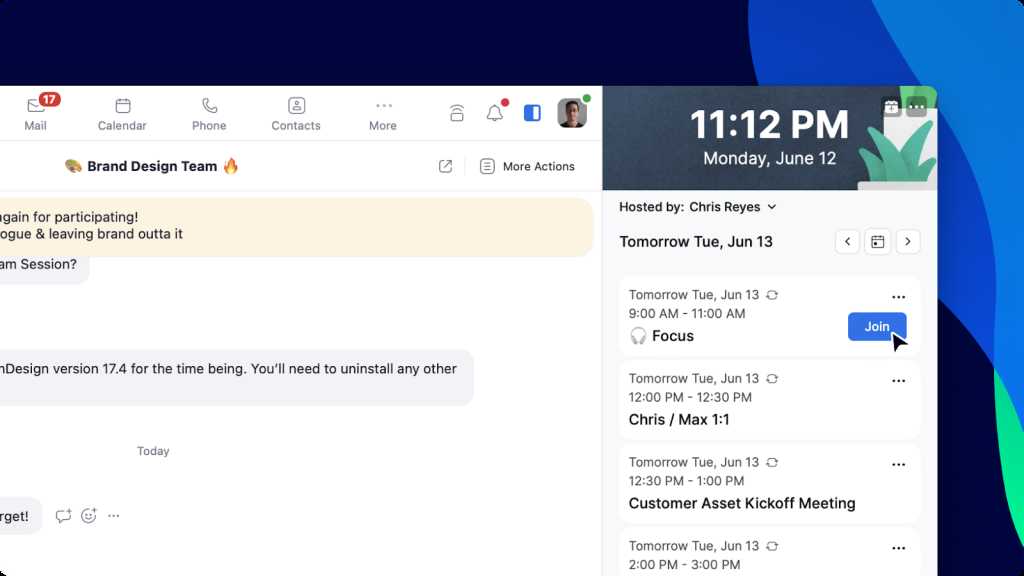
Sắp xếp có tổ chức
Không để cuộc họp bị lỡ
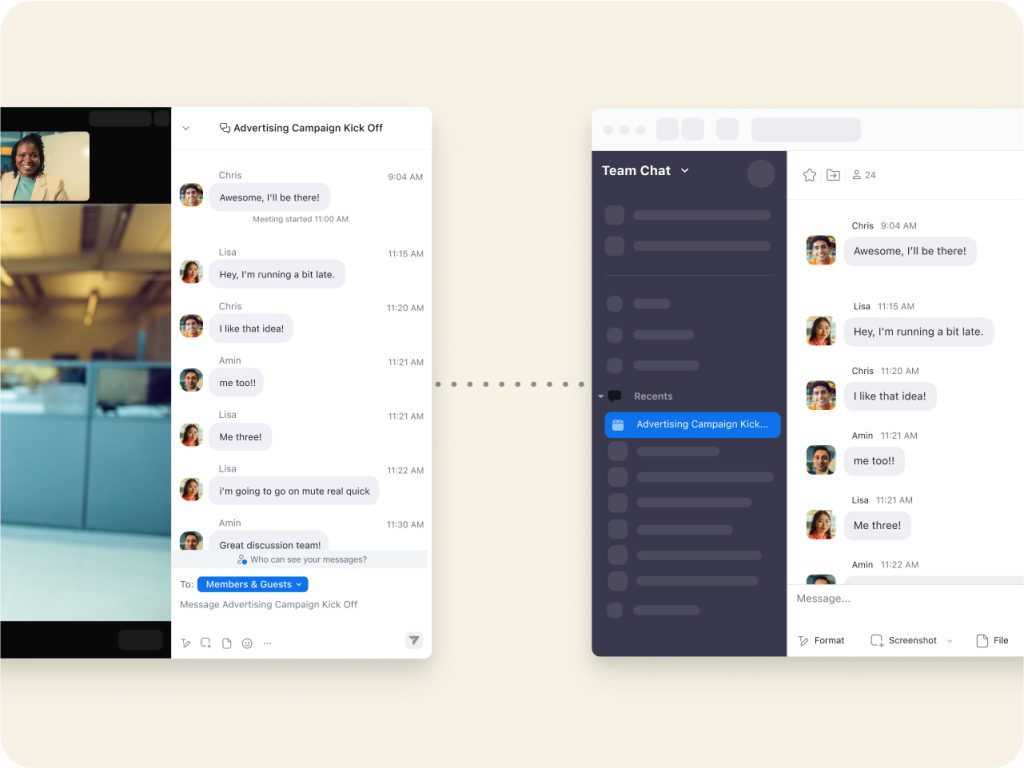
Tính năng trò chuyện liên tục cho phép người tham gia cuộc họp giao tiếp trước, trong và sau cuộc họp bằng cách tạo cuộc trò chuyện nhóm chuyên biệt trong Zoom Team Chat cho người tham gia. Khi được bật, các đoạn trò chuyện trong cuộc họp sẽ hiển thị trong cuộc trò chuyện nhóm đó khi được gửi trong cuộc họp, cho phép các cuộc hội thoại tiếp tục sau khi cuộc họp kết thúc.
Sử dụng thư mục
Khi Zoom Team Chat bắt đầu hơi lộn xộn, các thư mục là một giải pháp hoàn hảo để sắp xếp các cuộc hội thoại, kênh và liên hệ của bạn. Bằng việc tạo các thư mục dựa trên các dự án đang cộng tác hoặc nhóm đang làm việc cùng, bạn có thể dễ dàng tìm được các cuộc hội thoại và kênh bạn cần. Ngoài ra, việc tạo một thư mục cho các kênh nội bộ quan trọng còn giúp bạn bạn không bị bỏ lỡ thông tin và có thể dễ dàng tìm kiếm các thông tin quan trọng.
Tính năng trò chuyện cá nhân
Đặt các ghi chú quan trọng, lời nhắc và các khác trong phần “Trò chuyện cá nhân”, mang đến không gian làm việc chuyên biệt ngay trong Zoom Team Chat (điều này không hiển thị với người dùng khác). Để sử dụng “Trò chuyện cá nhân”, nhấp vào thẻ “Trò chuyện nhóm”. Trong mục “Đã gắn sao”, tìm tên của bạn, rồi nhập các ghi chú và nhấn “Gửi”. Việc này sẽ gửi tin nhắn cho bạn mà bạn có thể xem lại sau, không phụ thuộc vào thiết bị dùng để truy cập ứng dụng trò chuyện.
Sử dụng chức năng “Tìm”
Khi tin nhắn, tập tin, ảnh chụp màn hình và nhiều thông tin khác gửi đến bạn, có thể thật khó để tìm chính xác điều bạn cần. Nhưng với chức năng tìm kiếm của Zoom Team Chat, bạn có thể dễ dàng tìm ra thứ mà bạn mong muốn. Nhấp vào nút “Tìm kiếm” trên đầu thanh điều hướng. Nhập các từ khóa liên quan, Zoom sẽ tìm kiếm trong các cuộc trò chuyện, kênh, tin nhắn và liên hệ của bạn để tìm ra các tập tin hoặc tin nhắn trùng khớp. Bạn cũng có thể áp dụng bất kỳ bộ lọc nào sau đây để thu hẹp tìm kiếm: “Kết quả hàng đầu”, “Liên hệ”, “Kênh”, “Tin nhắn” và “Tập tin”.
Thu gọn công việc
Sau đây là một vài cách bạn có thể thu gọn các hoạt động hàng ngày bằng Zoom Team Chat:
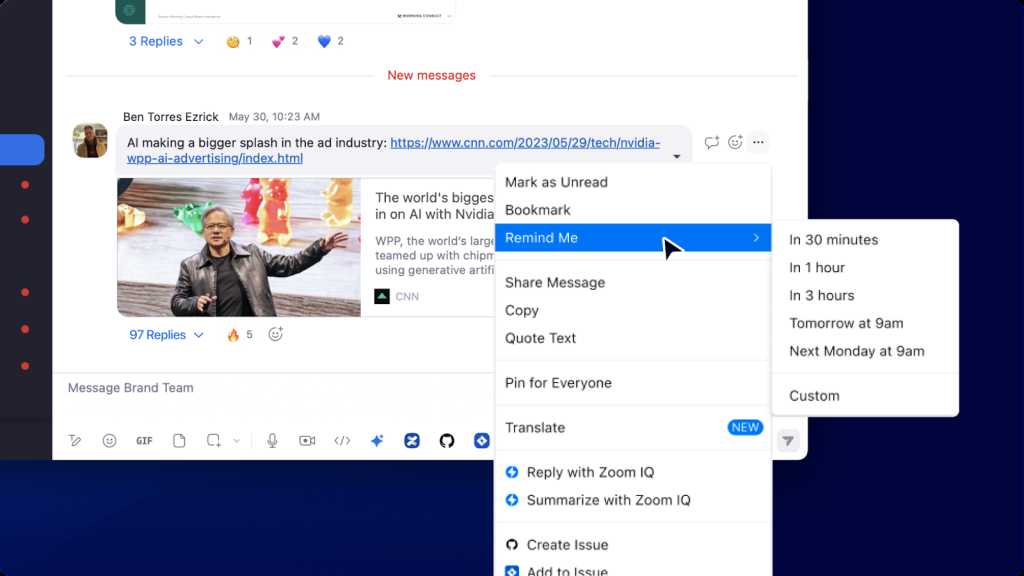
Đặt lời nhắc cho các tin nhắn quan trọng
Trong hàng trăm tin nhắn công việc hàng ngày, đôi khi chúng ta bị bỏ lỡ các tin nhắn quan trọng. Do đó, hãy đặt lời nhắc vào lúc phù hợp nhất. Với tính năng “Nhắc tôi”, bạn có thể chọn thời điểm muốn được thông báo lại về tin nhắn bạn đã nhận, đảm bảo các tin nhắn không bị bỏ quên.
Tiết kiệm thời gian với sự hỗ trợ của AI
Trong trường hợp cần đưa ra phản hồi đúng lúc, bạn có thể sử dụng tính năng “Soạn thảo bằng Zoom IQ” của Zoom Team Chat (dùng thử miễn phí trong các gói được chọn) để soạn thảo tin nhắn dựa trên bối cảnh cuộc hội thoại. Bạn có thể thay đổi ngữ điệu và độ dài tin nhắn để tùy chỉnh các phản hồi được gợi ý.
Cài đặt tin nhắn trạng thái
Tính năng này cho phép bạn hiển thị ghi chú như một phần của hồ sơ Zoom Team Chat mà người khác có thể thấy khi họ chọn liên hệ của bạn hoặc trò chuyện với bạn.
Đây là cách để chia sẻ với đồng nghiệp, chẳng hạn như vắng mặt khỏi văn phòng, khi bạn sẽ trả lời chậm hoặc khi bạn đi công tác trong ngày. Bạn cũng có thể cài đặt cho tin nhắn trạng thái hết hạn vào một thời điểm nhất định.
Biểu tượng hiện diện
Biết được đồng nghiệp có đang rảnh để trò chuyện hay không bằng cách dùng biểu tượng hiện diện, đồng thời cho người khác biết trạng thái (hiện diện) của bạn.
Trạng thái hiện diện bao gồm: hình tròn trống màu xám biểu thị đang ngoại tuyến, hình tròn màu xanh lá biểu thị đang trực tuyến, biểu tượng camera video biểu thị đang tham gia cuộc họp Zoom,… Nói chung, thời điểm tốt nhất để liên hệ là khi họ hiển thị với biểu tượng màu xanh lá (đang rảnh). Để được thông báo ngay khi họ rảnh, nhấp vào ba dấu chấm bên cạnh tên người liên hệ và chọn “Thông báo cho tôi khi rảnh”.
Kết luận
Trong thời đại thông tin phát triển, ứng dụng trò chuyện sẽ cung cấp nền tảng quan trọng để làm tăng năng suất làm việc. Với Zoom Team Chat, bạn không chỉ nhận được ứng dụng trò chuyện mà bạn còn có một trung tâm cộng tác để hợp nhất toàn bộ nền tảng Zoom. Ứng dụng hoạt động hòa hợp để giảm sự phức tạp và cho phép các luồng công việc mượt mà, thúc đẩy cộng tác trên khắp các cuộc họp, điện thoại, bảng trắng và các phương thức khác.
Xem thêm: Thiết bị họp trên nền tảng Zoom, Microsoft Team tốt nhất.

