
Tính năng Auto Framing cho phép thiết bị Neat đóng khung tất cả những người có trong phòng họp, mang lại trải nghiệm xem tốt nhất cho những người tham gia ở xa. Nó hoạt động mà không cần sự can thiệp của người dùng và có thể được bật/ tắt cả trong khi gọi và ngoài cuộc gọi.
Tuy nhiên, trong một số phòng có tường kính hoặc trong không gian mở, nó có thể phản chiếu hình ảnh của người khác hoặc những người ở ngoài phạm vi cuộc họp.
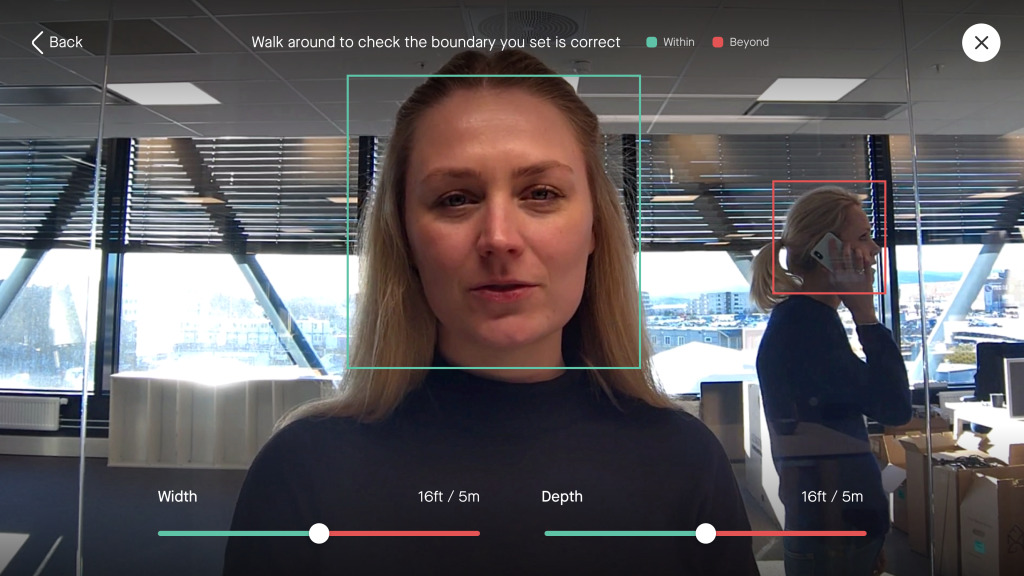
Neat đã giới thiệu tính năng “Ranh giới khung” Framing Boundary, trước đây là “Ranh giới chủ đề” Subject Boundary trong bản phát hành phần mềm tháng 6 năm 2021, giúp quản trị viên có thể xác định ‘khung’ mà camera của Neat sẽ hoạt động trong đó.
Điều này có nghĩa là tính năng Auto Framing sẽ không phát hiện người đi bộ bên ngoài bức tường kính nhưng bên trong ranh giới đã đặt, nó sẽ hoạt động tốt như mong đợi.
Contents
Cách định cấu hình ranh giới khung Framing Boundary
Điều hướng đến Cài đặt hệ thống của Neat Pad hoặc Neat Board/ Frame -> Âm thanh & Video -> Bật Tự động đóng khung -> chọn Ranh giới khung.
Tại đây, bạn sẽ tìm thấy các tùy chọn ‘Chiều rộng’ và ‘Độ sâu’ mà bạn có thể điều chỉnh để tạo ranh giới mong muốn của mình.
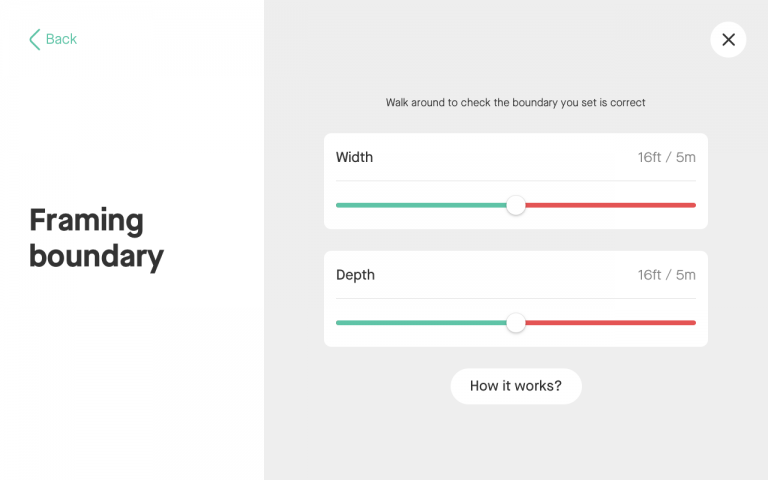
Bạn cũng có thể nhấp vào bản trình diễn trực quan ‘Cách hoạt động’ để giải thích cách hoạt động của tính năng này.
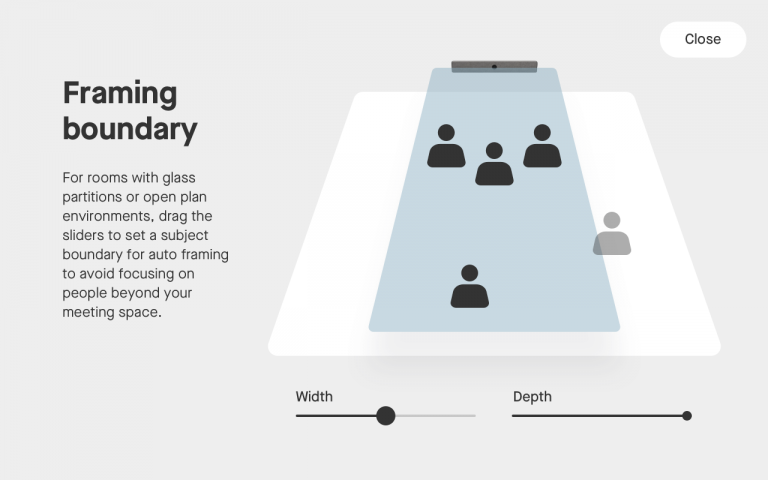
Framing Boundary hoạt động như thế nào
Khi bật tính năng “Ranh giới khung” Framing Boundary, bạn sẽ thấy chế độ tự xem được hiển thị trên màn hình TV/ Neat Board/ neat Frame. Cùng với đó là một hình vuông màu xanh lá cây xuất hiện xung quanh bất kỳ người nào trong phòng. Lúc này, tính năng đóng khung tự động đã bắt đầu hoạt động.
Bây giờ bạn có thể bắt đầu điều chỉnh chiều rộng và chiều sâu của đường viền. Đi quanh phòng để kiểm tra xem ranh giới đặt ra có như mong muốn hay không. Khi bạn ở ngoài ranh giới khung, hình vuông màu xanh lá cây sẽ chuyển sang màu đỏ. Lúc này, tính năng Auto Framing không thể đóng khung người tham gia vì bạn đang ở ngoài ranh giới đã cài đặt.
Lưu ý:
- Trên Neat Bar, khi điều chỉnh tính năng Framing Boundary, các thanh trượt chiều rộng và chiều sâu sẽ nằm trên Neat Pad. Trên Neat Board và Neat Frame, các thanh trượt chiều rộng và chiều sâu nằm ở bên dưới chế độ tự xem trên màn hình.
- Ngoài ra, bạn chỉ có thể cấu hình tính năng Framing Boundary trên thiết bị. Tùy chọn này không khả dụng thông qua cài đặt Âm thanh & Video trên quản trị web của thiết bị Neat.
Xem thêm: Vì sao nên dùng thiết bị họp chuyên dụng?
Thông số kỹ thuật các thiết bị Neat
Thiết bị họp trực tuyến

Thiết bị họp trực tuyến

Thiết bị họp trực tuyến

Thiết bị họp trực tuyến

Thiết bị họp trực tuyến
Thiết bị họp trực tuyến
Công Ty Cổ Phần Bảo Hành Trực Tuyến – BHTT
Nhà phân phối chính thức thiết bị Neat tại Việt Nam
Địa chỉ: 190C Huỳnh Văn Bánh, Phường 11, Phú Nhuận, Tp. Hồ Chí Minh
Website: https://baohanhtructuyen.com
Hotline: 0979.094.614
Email: info@baohanhtructuyen.com

